kintoneとの連携機能はStandardプラン、Premiumプランで利用可能です。
フォームメーラーの回答データをkintoneへ連携するための設定手順をご案内します。
(事前準備)kintone管理画面でのAPI情報確認
設定を行う前に、連携先のkintoneアプリで以下の情報を準備・確認してください。
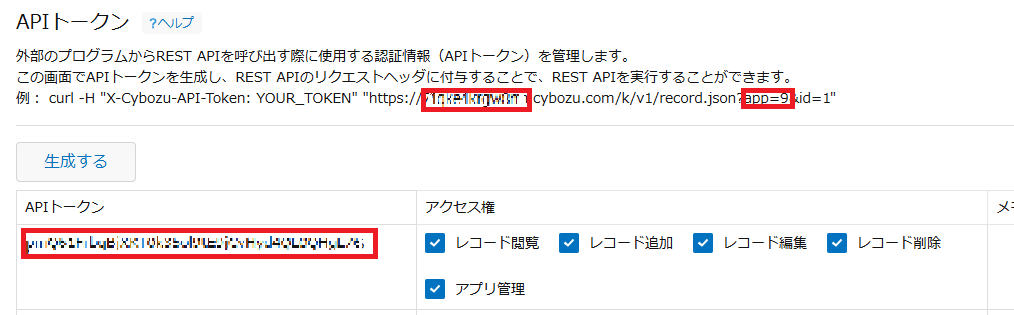
| アプリID | (kintoneアプリのURL .../k/123/ の数字部分)。もしくはAPIトークン確認画面では「app=123」のようにURLにパラメータで表示されます。 |
| サブドメイン | kintoneのURL https://example.cybozu.com の example 部分 |
APIトークン | kintoneアプリの設定画面「APIトークン」より生成してください。 ※「レコード追加」の権限が必要です(既存レコードを更新したい場合は「レコード編集」権限も付与してください)。 |
※kintoneでAPIトークンを発行する手順はこちらのページをご確認ください。
https://jp.cybozu.help/k/ja/app/api/api_token.html
設定手順
1. 各サービスの認証設定
管理画面の連携設定より「kintone連携」を選択し、「kintoneアプリと連携」ボタンをクリックします。
認証画面が開きます。フォームメーラーとkintoneそれぞれの認証情報を入力していきます。
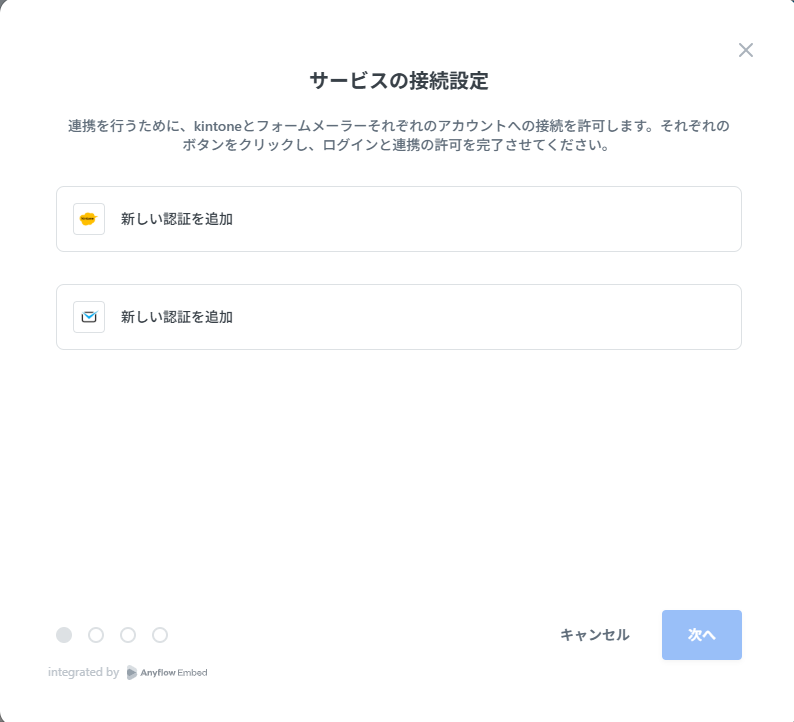
2. kintoneの認証
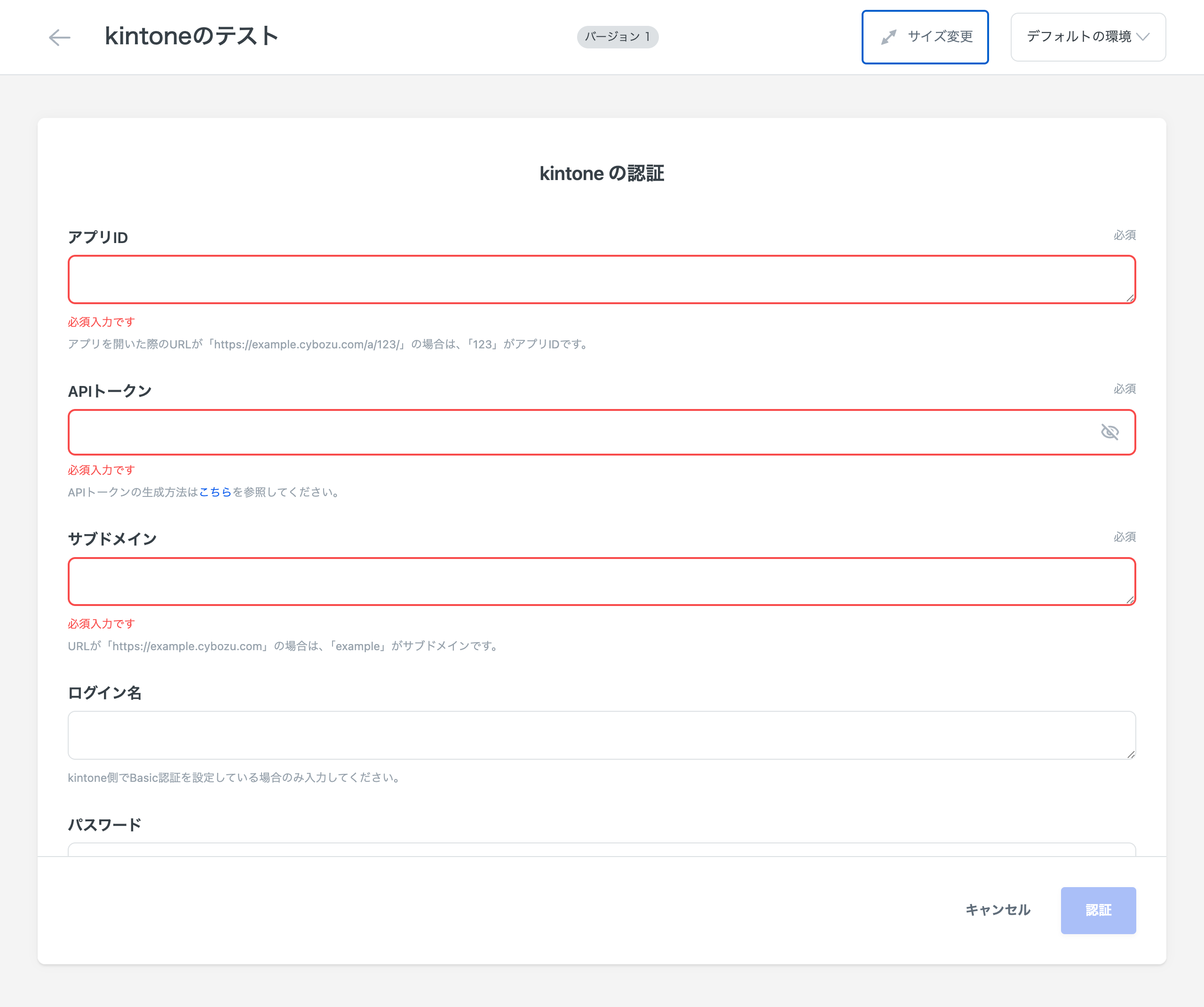
事前準備で確認した「アプリID」「APIトークン」「サブドメイン」を入力し、「認証」ボタンをクリックします 。
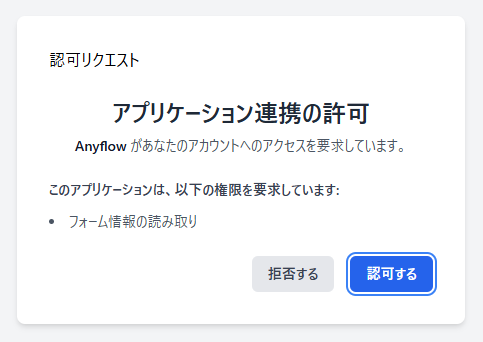
3. フォームメーラーの認証
kintoneとの連携で使用しているサービス「Anyflow」にフォームメーラーへのアクセスを許可してください。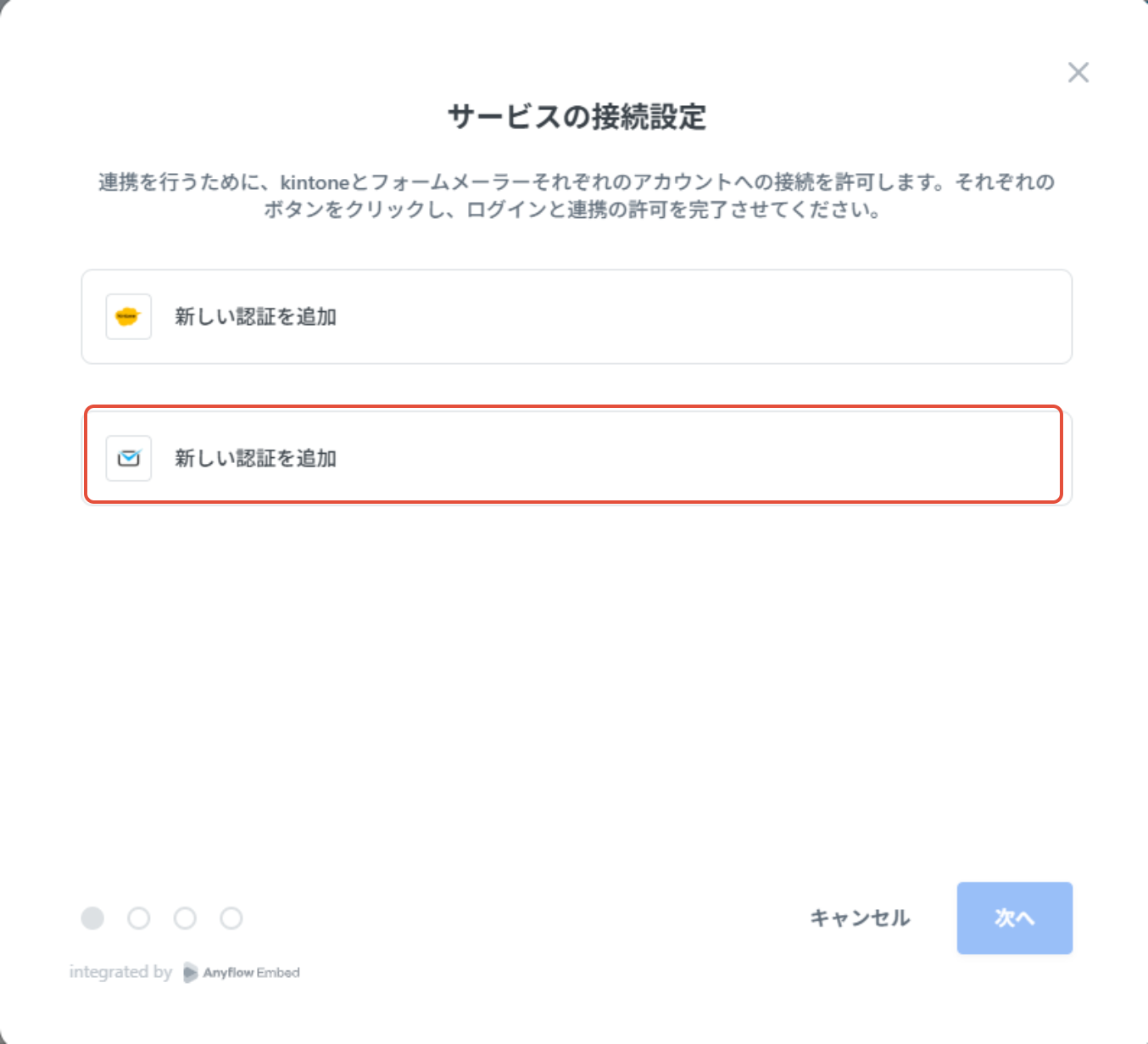
4. 項目の紐づけ設定
認証が完了すると、項目の紐づけ設定画面となります。
【重要】「現在設定中のフォーム」にはアカウントで作成しているフォーム名が一覧で表示されますが、必ず現在kintone連携を設定しているフォーム名を選択してください。同じ名称のフォームが複数ある場合には、事前に特定できるようフォーム名を変更するなどしてください。
次に、kintoneに連携してデータを送信したい項目を選択してください。複数設定する場合は「+」ボタンで項目を追加します。
設定が完了したら「次へ」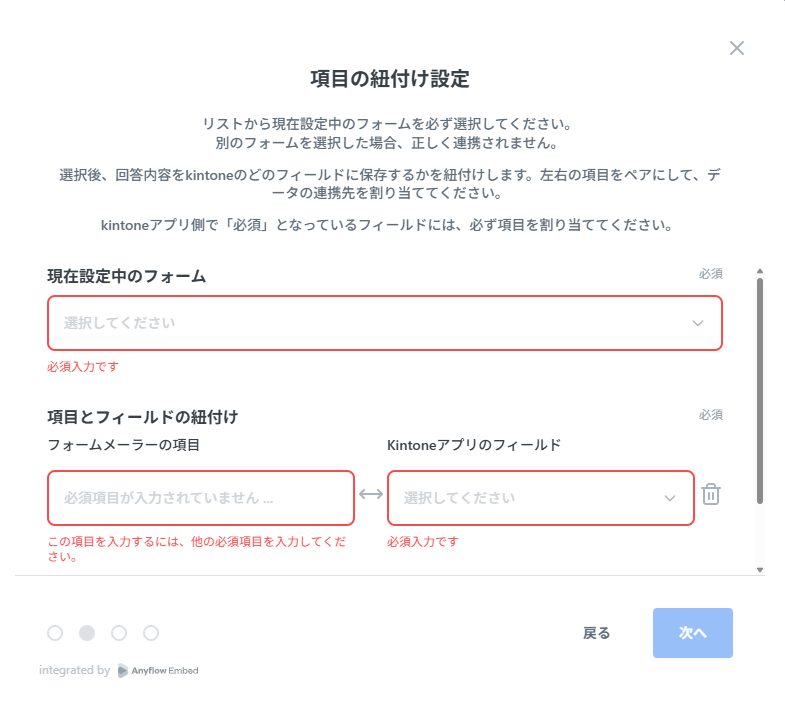
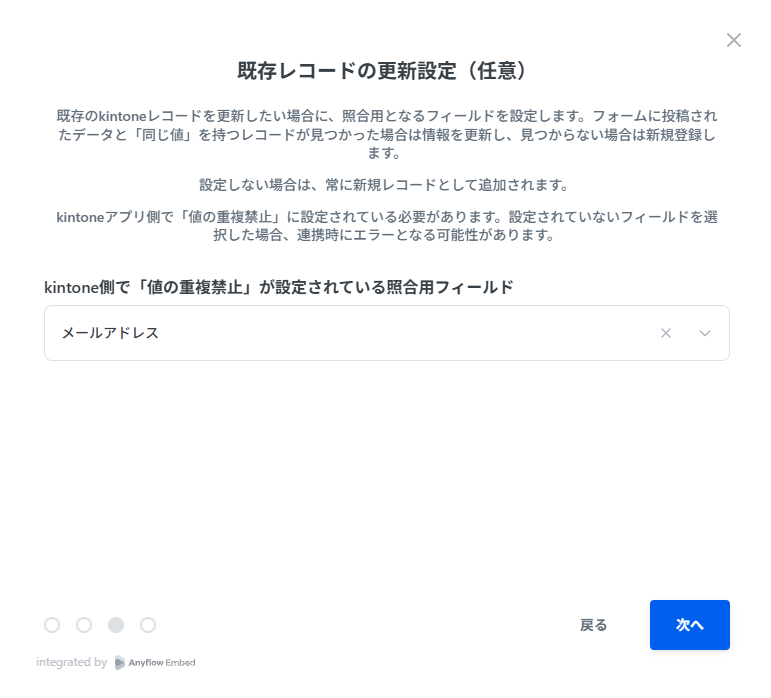
5. 重複禁止項目の設定(任意)
kintoneアプリ側で「値の重複禁止」と設定している項目がある場合、連携設定でその値を設定することでレコードのキーとすることができます。
もしフォームメーラーからデータを送信した時点ですでにキーとなる値が含まれるデータがkintoneアプリ上に存在する場合は、データを追加せず、上書き更新を行います。
重複する値がある場合: 既存レコードが更新されます。
重複する値がない場合: 新規レコードとして登録されます。
(例:メールアドレスをキーにして顧客情報を常に最新に保ちたい場合などに有効です)
6.Anyflow側で発行されたWebhook用URLをコピーしてフォームメーラーに設定
Webhook連携用のURLが発行されます。直後の画面で使用するため、必ずコピーしてください。
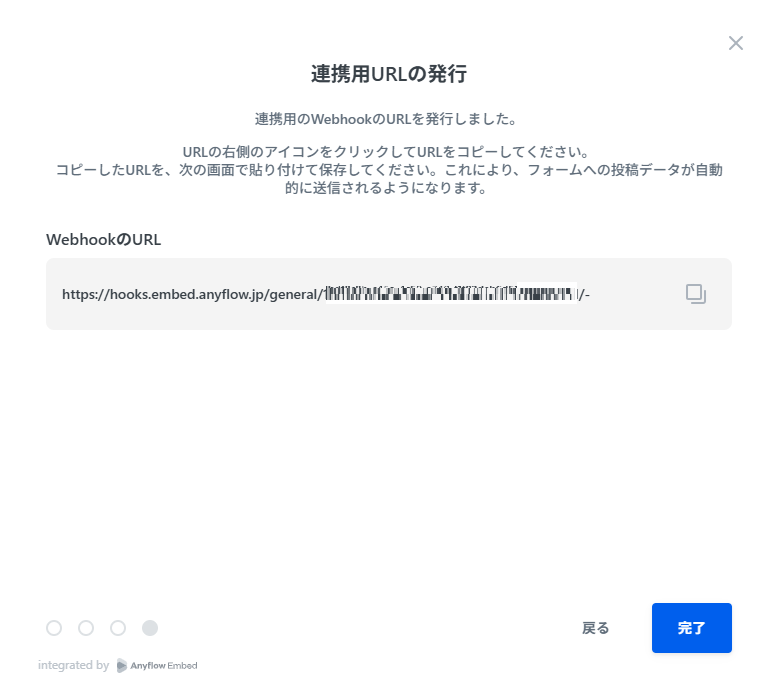
コピーしたURLを次の画面で設定します。
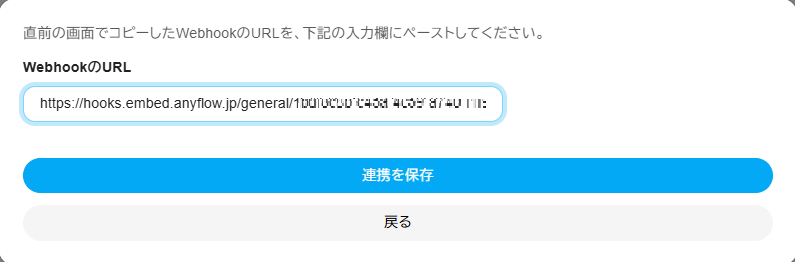
以上で連携の設定は完了です。
関連記事:
複数のフォームから、1つのkintoneアプリに連携することは可能ですか?
関連キーワード kintone連携、キントーン連携、サイボウズ、cybozu、アプリ連携、自動登録、レコード追加、レコード更新、上書き保存、顧客管理、APIトークン、アプリID、サブドメイン、Anyflow、Webhook設定、API連携、重複禁止項目、データ同期
この記事は役に立ちましたか?
それは素晴らしい!
フィードバックありがとうございます
お役に立てず申し訳ございません!
フィードバックありがとうございます
フィードバックを送信しました
記事の改善におけるご協力ありがとうございます。