対象プラン:全プラン
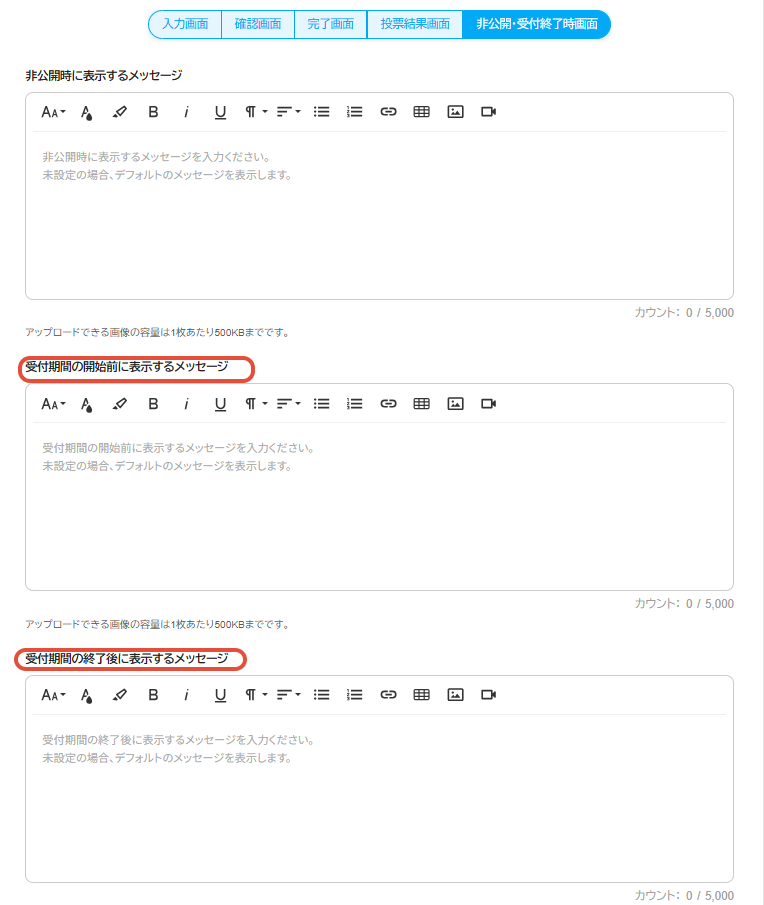
受付期間外に表示するメッセージを「受付開始前」と「受付終了後」でそれぞれ設定できます。
設定方法
1.フォーム編集画面の「非公開・受付終了時画面」をクリックします。

2.「受付期間の開始前」と「受付期間の終了後」それぞれ表示させたいメッセージを設定する画面が表示されます。
メッセージの入力内容の例:
・受付開始前メッセージ
「受付開始前です。〇月〇日よりお申し込みいただけます。」
・受付終了後メッセージ
「受付は終了しました。またのご利用をお待ちしております。」
Q: 以前から受付期間外メッセージを設定していましたが、どうなりますか?
A:既存の設定内容は自動的に引き継がれます。
本変更前に設定していたメッセージは、「受付開始前」「受付終了後」の両方に自動でコピーされています。 内容を変更したい場合は、管理画面よりそれぞれのメッセージをご確認・編集ください。
関連キーワード:受付期間、受付期間外、受付期間設定、受付開始前メッセージ、受付終了後メッセージ、期間外メッセージ、メッセージ変更、メッセージ編集、個別設定、フォーム開始前、フォーム終了後
この記事は役に立ちましたか?
それは素晴らしい!
フィードバックありがとうございます
お役に立てず申し訳ございません!
フィードバックありがとうございます
フィードバックを送信しました
記事の改善におけるご協力ありがとうございます。