対象プラン:Premium
管理画面へのアクセスをIPアドレスで制限する機能です。
アクセスを許可できるIPアドレスを最大10個*まで設定できます。
画面上で追加できるIPアドレスは10個までとなりますが、 例えば「192.168.1.0/24」で設定すると、「192.168.1.*」のIPアドレスをすべて指定できます。 |
設定手順
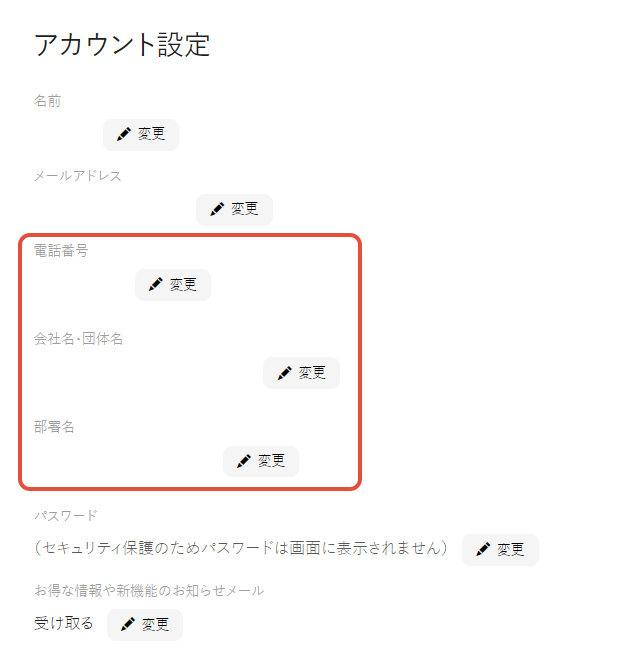
1.IPアドレス制限機能を利用する前に、まず「アカウント設定」画面で電話番号・会社名・部署名を設定する必要があります。
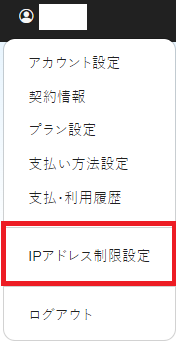
2.管理画面右上のアイコンをクリックして、メニューに表示された「IPアドレス制限設定」を選択
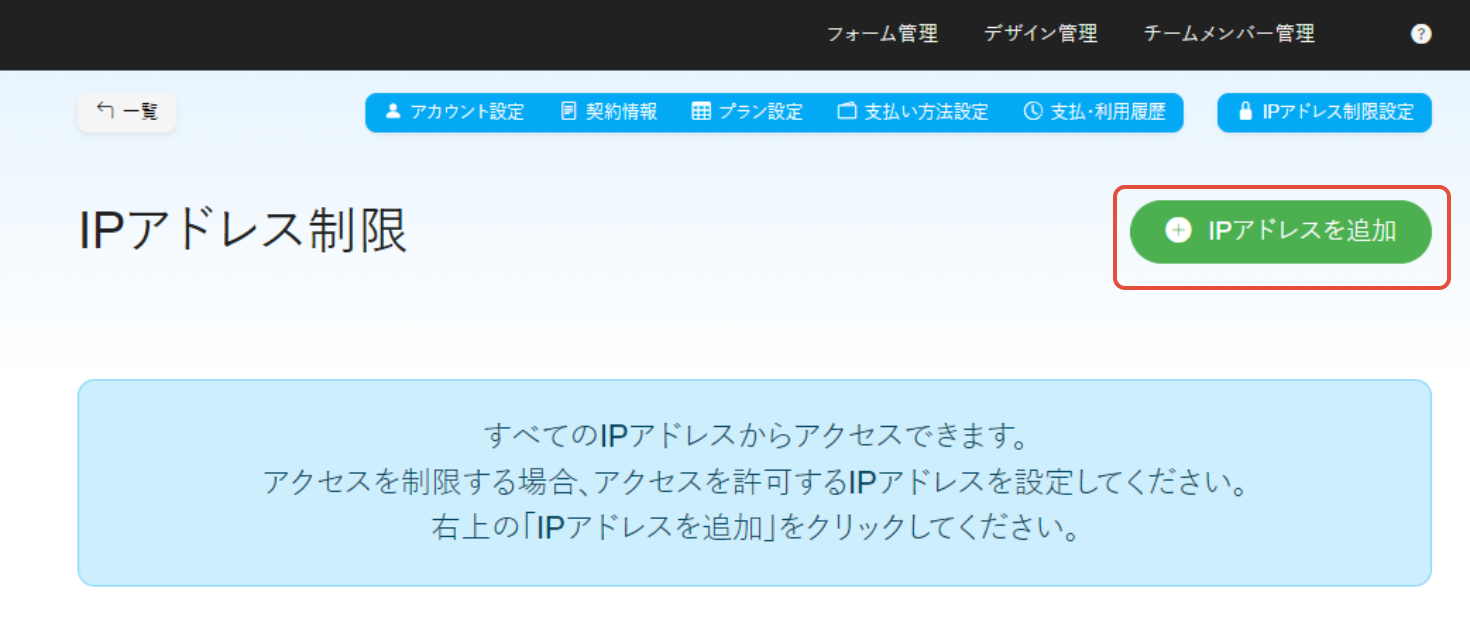
3.「IPアドレス追加」をクリック
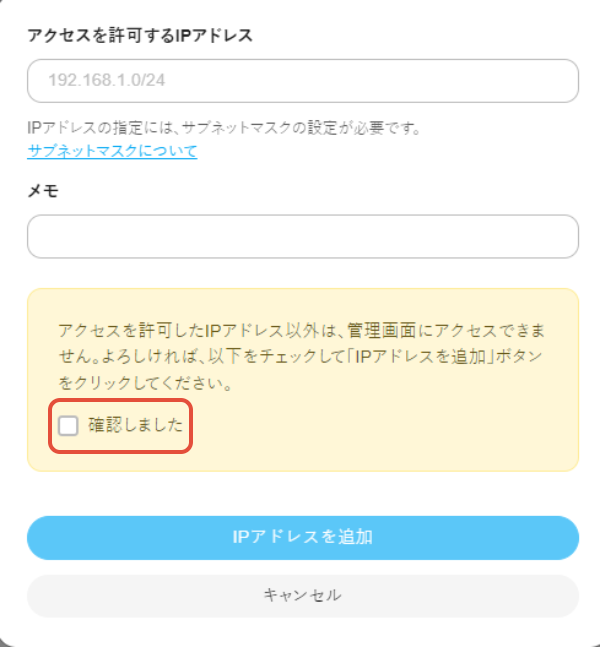
4.アクセスを許可したいIPアドレスを入力してください。
その後、注意事項を確認して「確認しました」にチェックを入れて「IPアドレスを追加」をクリックしてください。
例:
- 「192.168.1.*」のすべてのIPアドレスを指定したい場合
192.168.1.0/24を入力してください。 - 「192.168.1.0」1つのIPアドレスのみ指定したい場合
192.168.1.0/32を入力してください。
注意事項
|
キーワード:IPアドレス制限、アクセス制限、ログイン制限、セキュリティ強化、アクセス許可、接続元制限、アクセス制御、特定の場所から、会社からのみ、IPアドレス、IP制限、会社以外から見られないようにしたい

この記事は役に立ちましたか?
それは素晴らしい!
フィードバックありがとうございます
お役に立てず申し訳ございません!
フィードバックありがとうございます
フィードバックを送信しました
記事の改善におけるご協力ありがとうございます。