フォームメーラーを初めてご利用の方に、フォーム作成から公開まで、最低限必要な設定を解説します。
「何から始めればよいかわからない」という方は、まずこの流れに沿って作成を進めてください。
※無料プランと有料プランで利用できる機能に違いがあるため、画面が異なる場合があります。
また、フォームメーラーでは用途別でサンプルフォームを用意しています。
ぜひ下記ページのサンプルフォームを参考にフォームを作成してください。
目次
1.フォーム作成の流れ
①新規フォーム作成
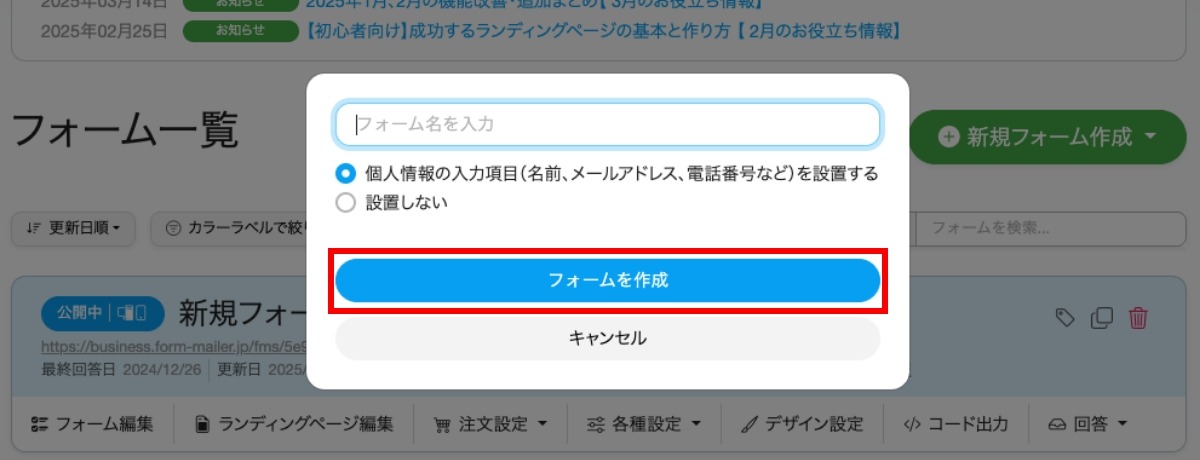
管理画面にログインし、フォーム一覧から「新規フォーム作成」ボタンをクリックします。
- 一般フォーム:アンケート、お問い合わせ、資料請求などに適しています。
- 注文フォーム:商品の販売や決済(支払い)が必要な場合に利用します。
作成されたフォームはその後フォームの種類を変更できません。変更したい場合、新しくフォームを作成する必要があります。

フォーム名を入力し、「フォームを作成」をクリックします。
②入力項目の設置
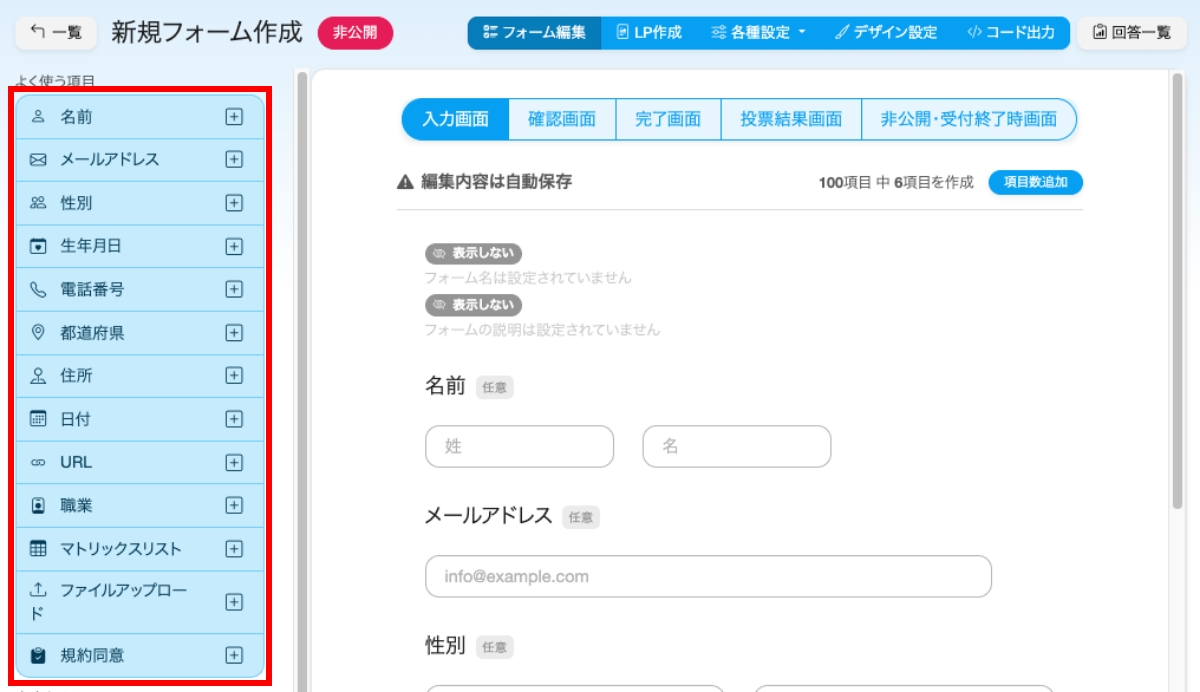
「フォーム編集」画面左側のメニューから、必要な項目(名前、メールアドレス、テキストなど)をクリック、または右側のエリアへドラッグ&ドロップして配置します。
 |
|
③項目の詳細設定
配置した項目をクリックすると、必須設定や項目名の変更などの詳細設定が行えます。
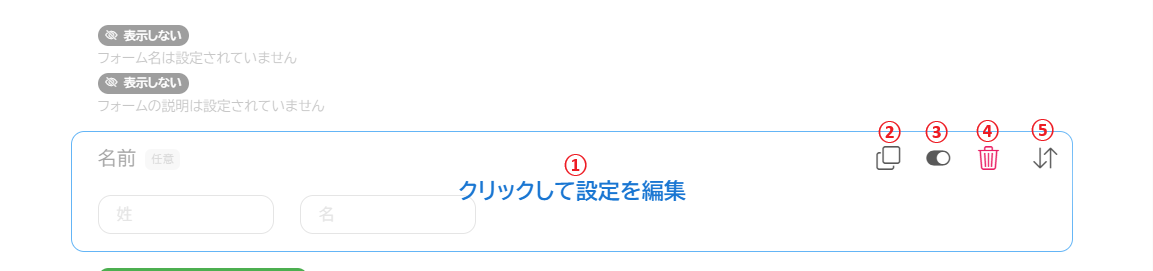 |
| ①項目をクリックすると、詳細設定画面が表示されます。 各項目でどのような設定ができるかは、下記の記事をご確認ください。 入力項目について ②項目を複製できます。 ③項目の無効化しますと、フォーム公開時に項目が非表示となります。 ④項目を削除します。削除すると今までの回答データも削除されるのでご注意ください。 ⑤ドラッグ&ドロップで項目を並び替えできます。 |
2.確認画面・完了画面の設定
投稿者がフォームを送信する前に入力内容が表示される「確認画面」と、送信した後に表示される「完了画面」を設定できます。
確認画面と完了画面の設定画面は、「フォーム編集」画面からアクセスします。

- 確認画面:回答送信前に確認画面を表示させるかどうかを設定できます。また、確認画面で表示されるメッセージを自由に編集できます。
確認画面のメッセージを編集できますか?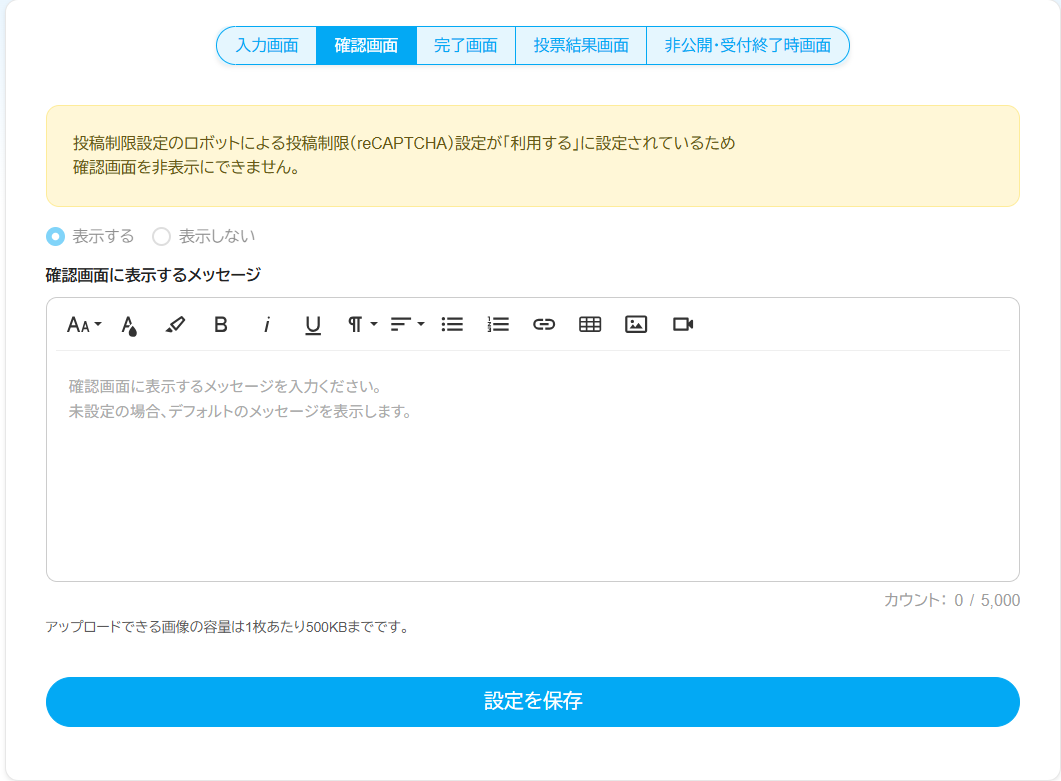
- 完了画面(サンクスページ):送信完了後に表示される「お問い合わせありがとうございました」などのメッセージを編集できます。また、フォーム送信後、完了画面ではなく独自の画面を表示させたい場合、完了画面のリダイレクト先としても設定できます。
完了画面のメッセージを編集できますか。
完了画面に独自画面を使用する事が出来ますか?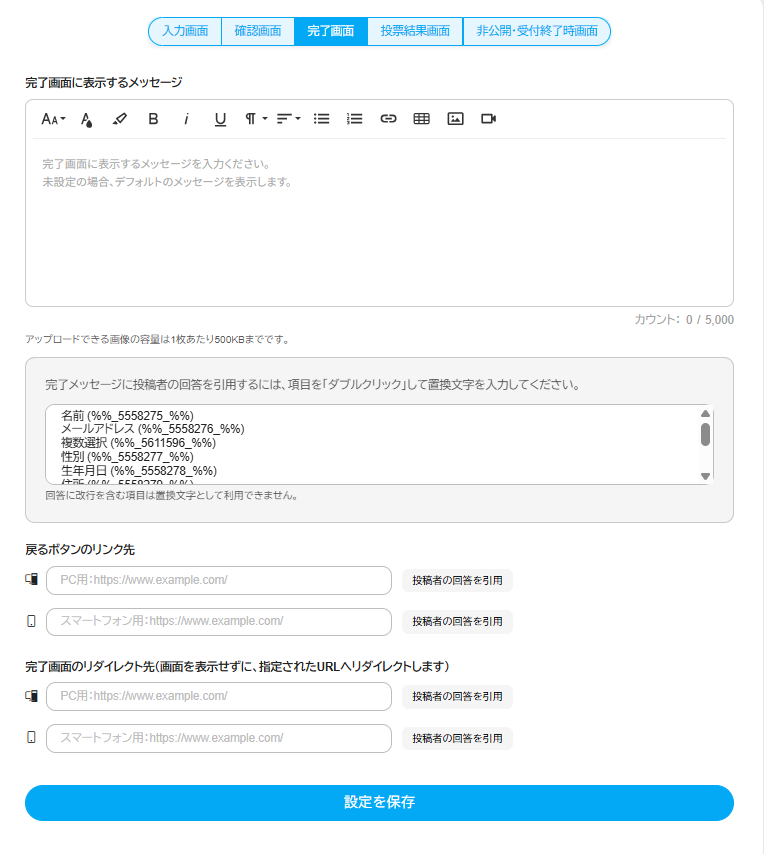
3.メール・チャット通知の設定
フォーム送信後、管理者と投稿者それぞれにメールを送信できます。また、管理者にはチャット通知も送信できます。
- 管理者宛投稿通知メール:新しい投稿があった際、管理者に届く通知メールです。メールの設定や文面のカスタマイズなどについて、下記の記事をご確認ください。
管理者宛て投稿通知メールを使用するための設定について
管理者宛メールの文面をカスタマイズしたい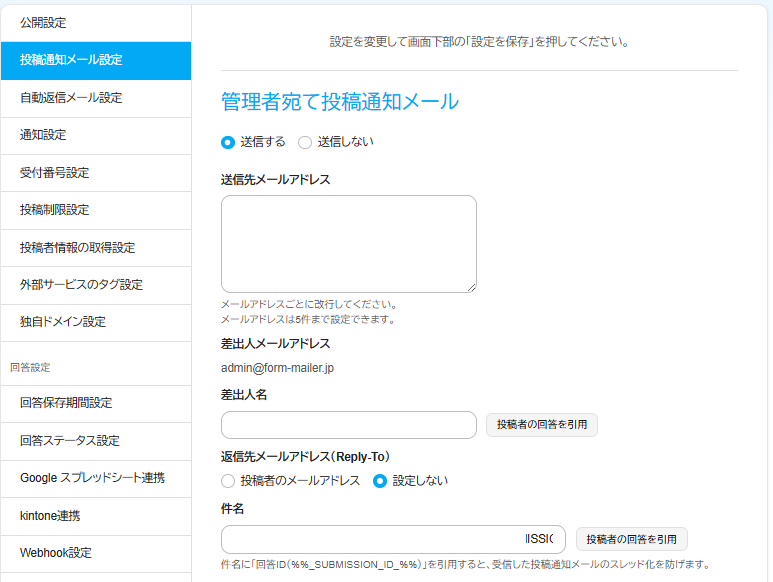
- 投稿者宛自動返信メール:投稿者に対して「投稿を受け付けました」と自動で送るメールです。自動返信メールを送信したい場合、「送信先メールアドレス」で、対象のメールアドレス項目に必ずチェックを入れてください。メールの設定や文面のカスタマイズについて、下記の記事をご確認ください。
自動返信メールを使用するための設定について教えてください
自動返信メールの文面をカスタマイズしたい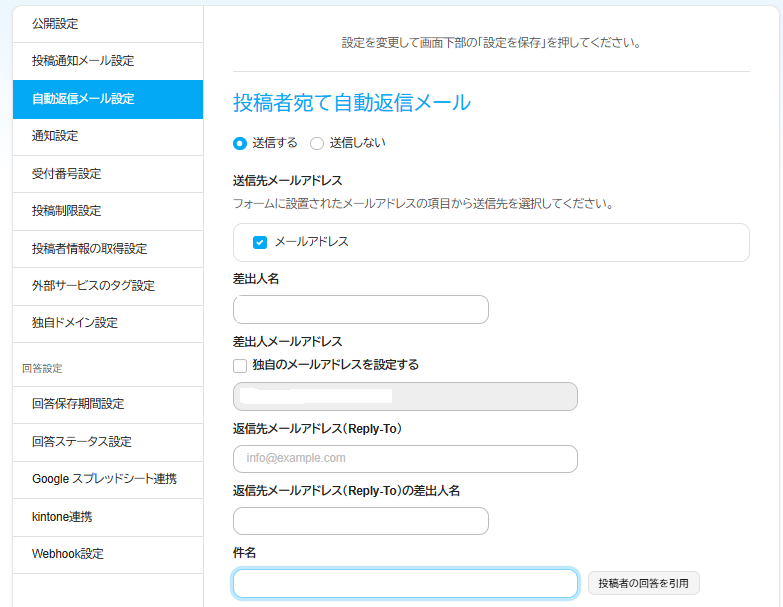
- 通知設定:管理者宛て投稿通知メール以外に、管理者へチャットでリアルタイムに通知することも可能です。連携できるサービスはSlackやChatwork、Microsoft Teamsです。
連携方法は下記をご確認ください。
Slackと連携できますか?
Chatworkと連携できますか?
Microsoft Teamsと連携できますか?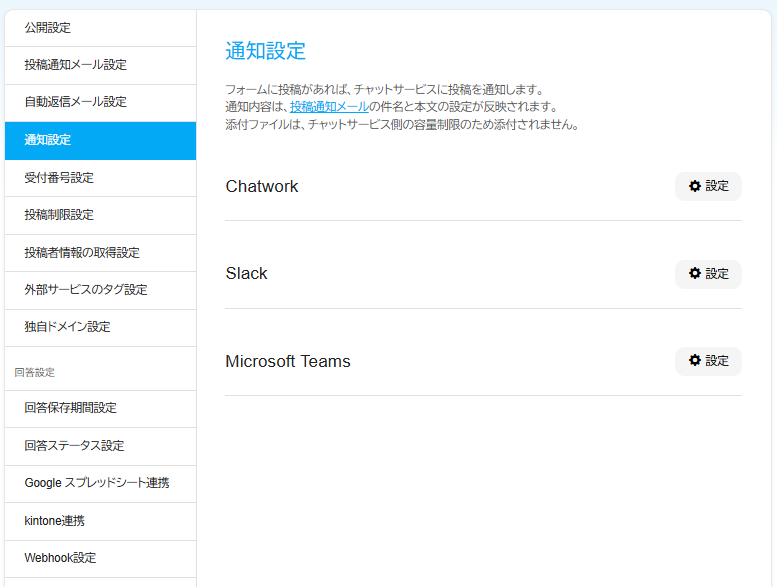
4.フォームの公開
設定を一通り完了したら、フォームを公開しましょう。「各種設定」の「公開設定」より、フォームの公開状況を変更できます。
- 公開設定:PCとスマートフォンごとにフォームの公開状況を変更できます。
- タイトル、説明文設定:ここでのフォームのタイトルと説明文は、実際にフォームが公開されたあとブラウザ上で表示されます。
公開設定について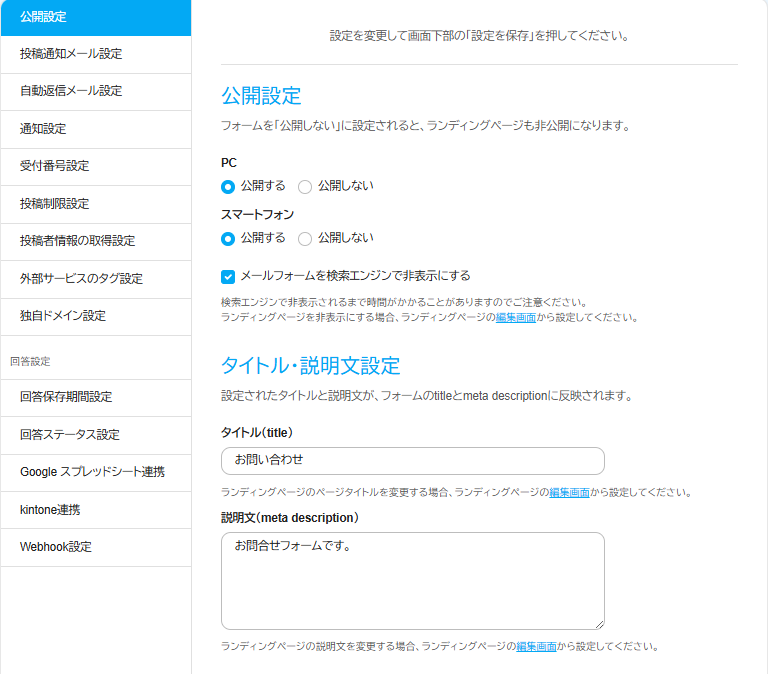
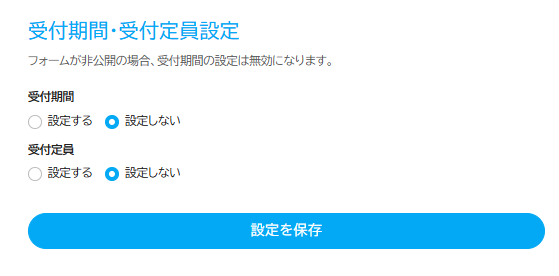
- 受付期間・受付定員設定:期間限定のキャンペーンや定員があるイベントを開催する場合、「受付期間・受付定員設定」を設定すると、設定された締切日や定員に達した場合、フォームが自動的に非公開となります。
フォーム公開後の運用について
- URL、QRコードの確認・共有
フォーム公開後、フォーム一覧画面より作成されたフォームのURLをコピーしてご利用ください。また、フォームのQRコードも自動的に生成されるので、必要なときは「コード出力」より確認できます。
QRコードは発行されますか?
- 回答データの確認
フォームに送信された回答データは「回答一覧」からいつでも確認できます。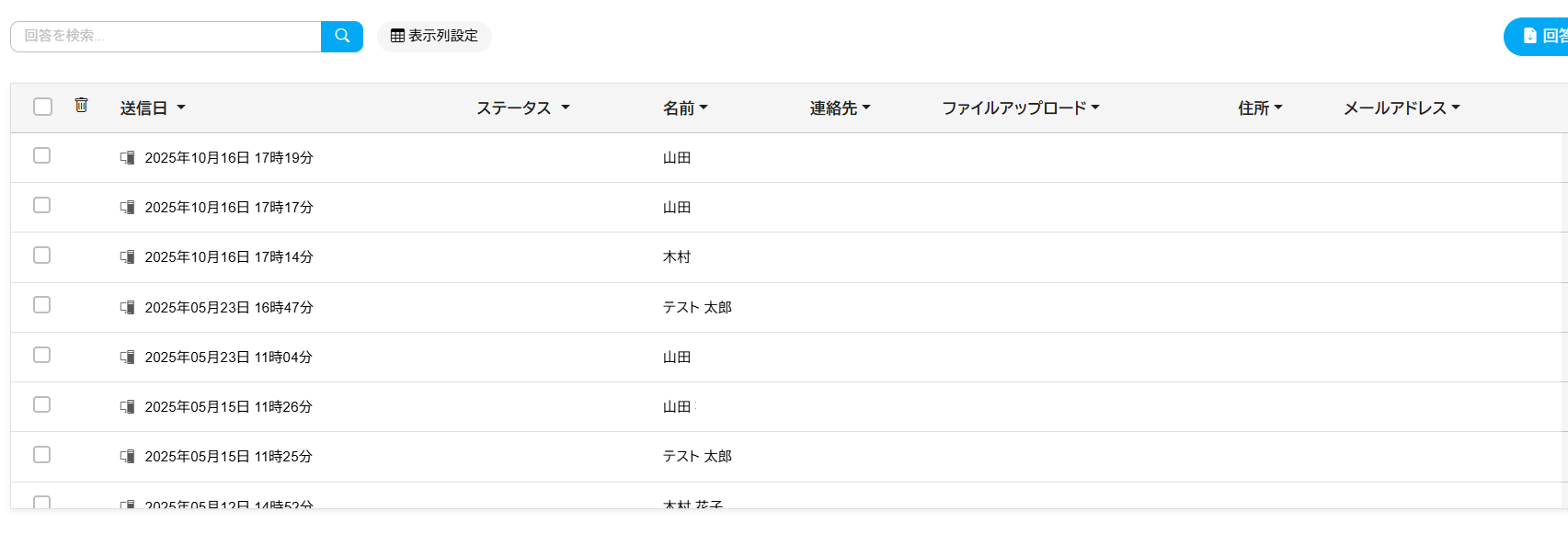
- 回答データのダウンロード
「回答のエクスポート」または「エクスポート」をクリックすると、回答データをCSV形式でダウンロードできます。
回答データをCSVファイルで取得する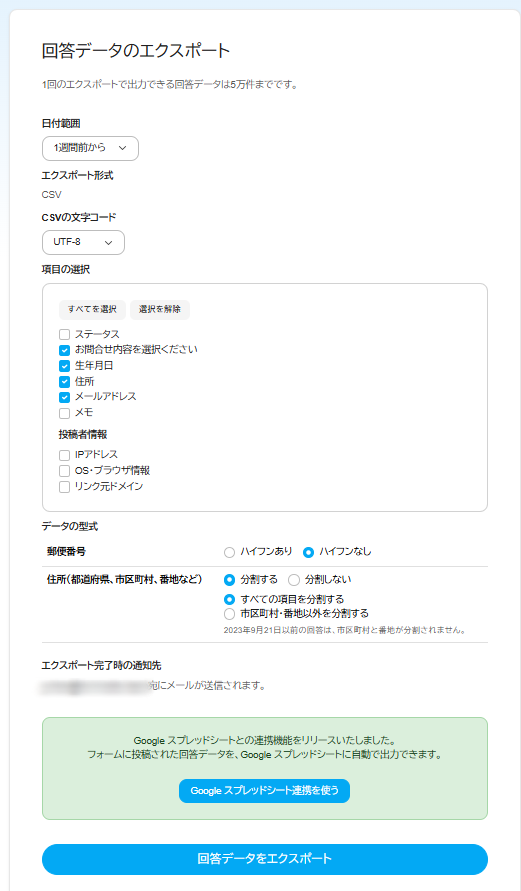
関連キーワード:フォーム作成 マニュアル、初めて 使い方、フォーム 作り方、フォーム ガイド、フォーム新規作成、公開方法、入力項目
この記事は役に立ちましたか?
それは素晴らしい!
フィードバックありがとうございます
お役に立てず申し訳ございません!
フィードバックありがとうございます
フィードバックを送信しました
記事の改善におけるご協力ありがとうございます。