対象プラン:Entry、Standard、Premium
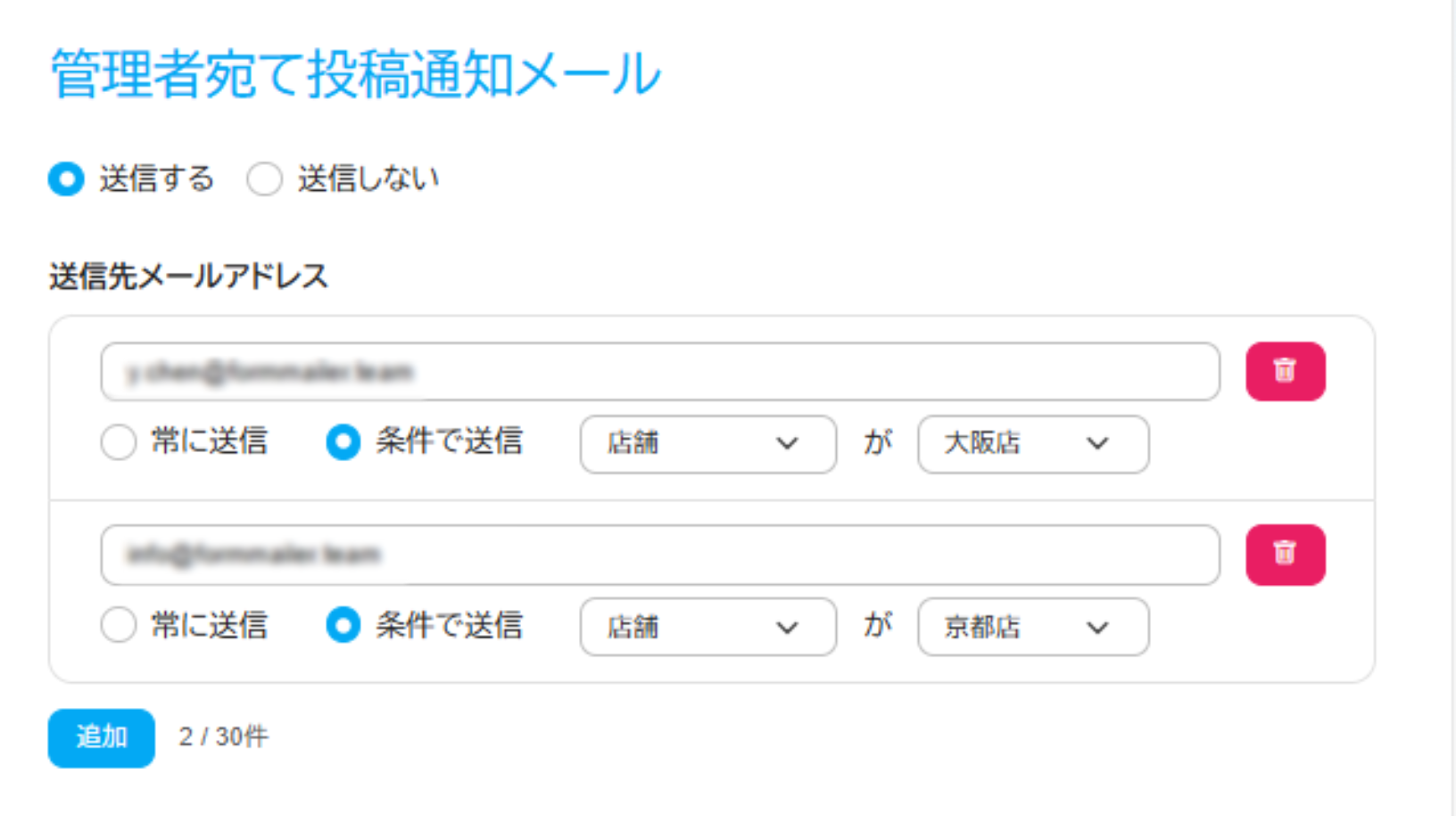
選択項目の選択肢に応じて、指定のメールアドレスへ投稿通知メールを送信することができます。
設定の手順
ステップ1:振り分けの基準となる項目を作成する
まず、送信先を分ける基準となる「選択肢」項目を作成します。
フォーム編集画面にて、「単一選択」、「複数選択」または「セレクトリスト」を配置して、選択肢を入力します(例:営業部、技術部、採用担当 など)。
ステップ2:条件分岐による通知先設定を行う
管理者宛投稿通知メール設定」画面で、「送信先メールアドレス」の項目にある「条件で送信」をオンにして、「○○(例:支店)が△△ (例:大阪)」に設定します。
必要な分だけ条件を追加し、最後に「設定を保存する」をクリックしてください。
ステップ3:テスト投稿で動作確認をする
設定が完了したら、実際にフォームから各選択肢を選んで投稿し、意図したメールアドレスに通知が届くか確認してください。
| 注意事項 ・送信先ごとに通知メールの内容(本文)を変えることはできません。全送信先で共通の文面となります。 ・複数選択の場合、設定できる選択肢は1つのみとなります。複雑な条件(例:AかつBの場合、など)を設定することはできません。 |
関連キーワード:送信先の振り分け, 担当者ごとにメールを送る, 部署別に通知, 条件分岐メール, 選択肢によって送信先を変える, 通知メールの自動転送, 条件で送信, 宛先の出し分け, 問い合わせ種別ごとに通知, 管理者宛メールの条件設定, 投稿通知の送り分け, セレクトリストで振り分け, ラジオボタンで送信先指定,通知の振り分け
この記事は役に立ちましたか?
それは素晴らしい!
フィードバックありがとうございます
お役に立てず申し訳ございません!
フィードバックありがとうございます
フィードバックを送信しました
記事の改善におけるご協力ありがとうございます。